設定内容について
ユーザーID:メールアドレスパスワード:通知内容をご参照ください。
POP3サーバー:v2007.coreserver.jp
SMTPサーバー:v2007.coreserver.jp
SMTPポート番号:587
POP3ポート番号:995
1.Outlookのメールアカウントの設定画面
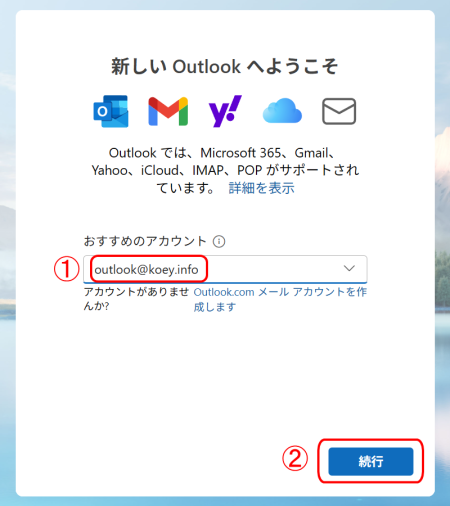
※Outlookを起動するとこちらの画面が表示されます。
※既存のアカウントを修正する場合はアカウントの管理より修正設定が可能です。
①メールアドレスを入力します。
②「続行」をクリックします。
2.プロバイダーを選択します。
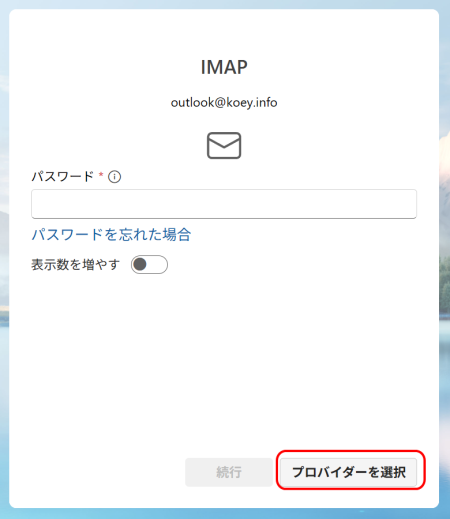
「プロバイダーを選択」をクリックします。
(パスワードはここでは入力しません。)
3.POPをクリック
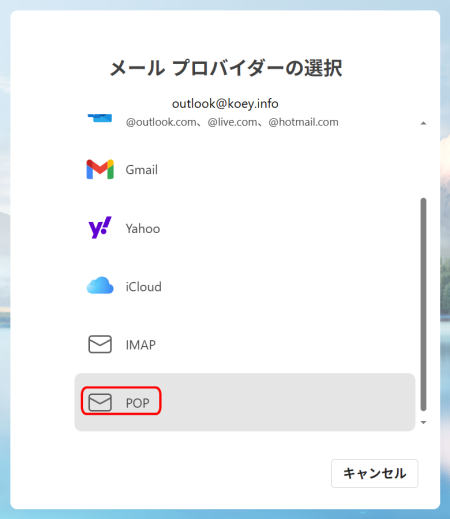
POPをクリックしします。
4.POPサーバーの設定
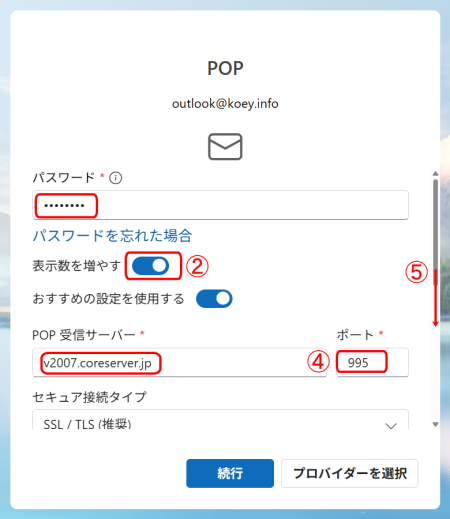
①パスワードを入力します。
②「表示数を増やす」をONにします。
③「pop受信サーバー」の欄に「v2007.coreserver.jp」を入力します。
④「ポート」の欄に995を入力します。
➄下にスクロールします。
5.SMTPサーバーの設定
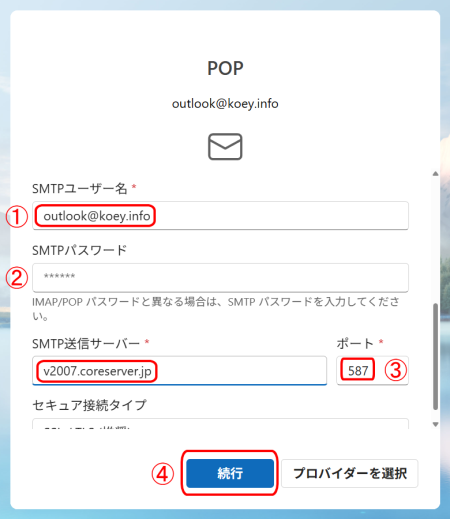
①「SMTPユーザー名」の欄にメールアドレスを入力します。
②「SMTPパスワード」の欄にパスワードを入力します。(自動で入力されている場合は③へ)
③「ポート」の欄に587を入力します。
④「続行」をクリックします。
6.POPアカウントを同期する
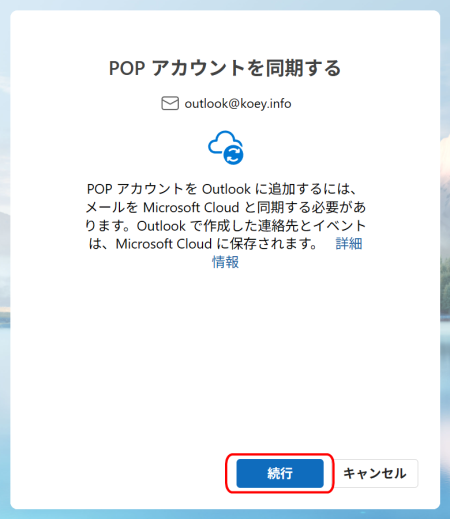
「続行」をクリックします。
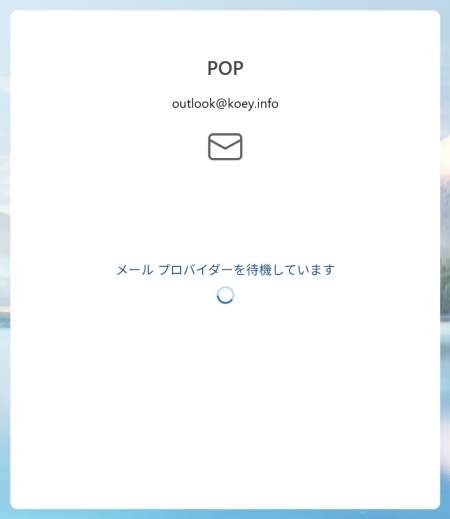
7.待機画面
8.起動終了画面
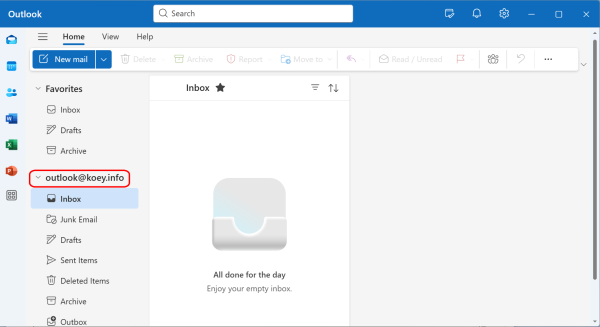
メールアドレスが表示されていれば終了です。